H3 Ripple (ComfyUI-WepeNerd)
WepeNerd/2026-10
Overview
Photoshop などで手直しした1〜2枚のフレームの変更を、動画のショット全体へ波及させる MiniMax H3 用 LoRA と ComfyUI ノード。
技術のポイント
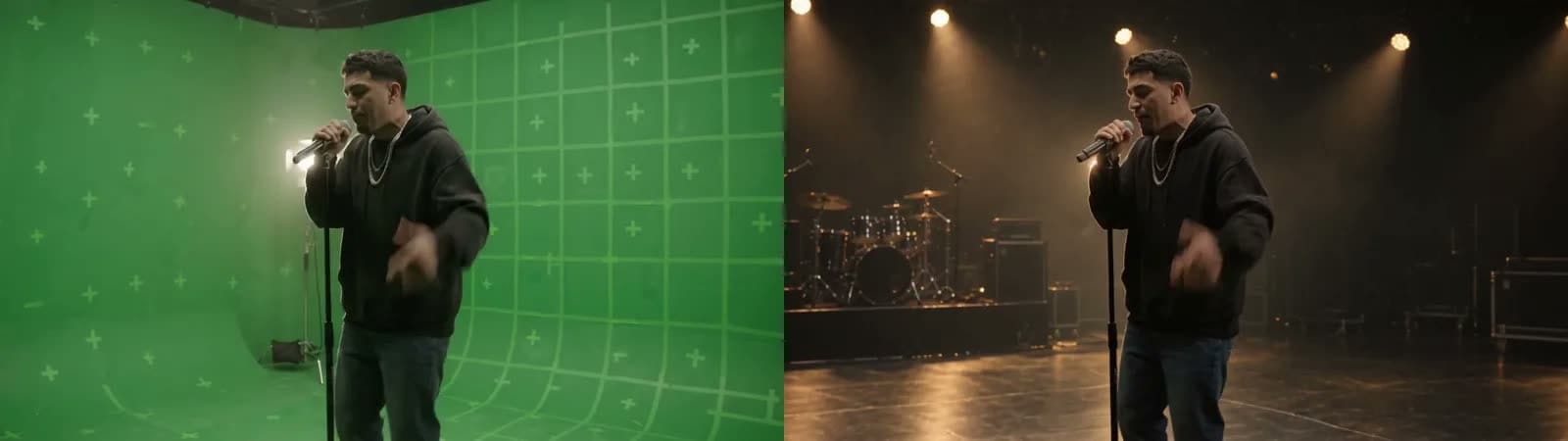
すごい点は、動画の編集を「画像の編集」だけで済ませられることです。動画から選んだ1〜2枚のフレームを、いつものペイントソフトや画像編集ツールで直せば、その変更がショット全体に反映されます。元のカメラワークや動きのタイミングは保たれ、文章で指示する必要もありません。公式デモでは、グリーンバックの背景をコンサート会場のステージに差し替える例が示されています。広告では、撮影済みカットの背景差し替え、小道具や商品パッケージの変更、季節や時間帯の差し替えなどを、テキスト指示よりも狙い通りに仕上げたい場面で試せそうです。画像編集に慣れたデザイナーが、動画の修正を直接手がけやすくなります。
技術の詳細
仕組み:Ripple Clip ノードが動画の範囲・サイズ・切り抜きと、編集したいフレーム(アンカー)の位置を決めます。Ripple Apply ノードが、元の動画と編集済みアンカーを MiniMax H3 に渡し、変更を前後のフレームへ広げます。結果は元映像との比較つきで保存されます。広げる処理は H3 Turbo の4ステップ設定で行い、出力は約1メガピクセル、24fpsです。 従来との違い:動画の部分修正は、トラッキングとマスク作業を重ねるか、プロンプトで言葉にして賭けるかのどちらかでした。ここでは指示を画像で示すため、「こう見せたい」を直接伝えられます。ワークフローは2種類あります。Ripple Simple は外部の画像エディタで編集する方式(既定90フレーム・アンカー1枚)、Ripple Local Editor は ComfyUI 内で Qwen Image 2.1 がアンカーを編集する方式(既定124フレーム・アンカー2枚)です。作者は限界も明記しており、速い動き、物の隠れ、大きな視点変化では難しく、狙った箇所以外のディテールが変わることもあります。 使うには:ComfyUI と MiniMax H3 FL2VA の一式(拡散モデル・テキストエンコーダー・映像VAE)、H3 Turbo 4ステップ LoRA が必要です。LoRA 本体は298MBで、ComfyUI/models/loras/H3/ に置きます。Local Editor 版は加えて Qwen Image 2.1 一式が必要です。アンカー画像は構図と構え方を揃えてください。
License
ノードのコードは MIT。LoRA 重みは MiniMax H3 Community License(基本モデルの条件)に従う。
Sources
Related Works
- Viggle Remake
参照フレームを描き足して映像を撮り直す、MiniMax H3 用 LoRA。
- H3 Continuity Studio
複数クリップを時間軸で管理し、カット間の一貫性を保つ ComfyUI ノード群。